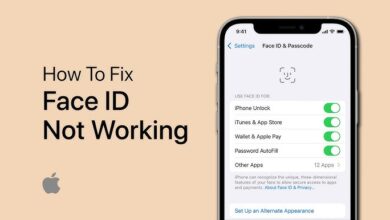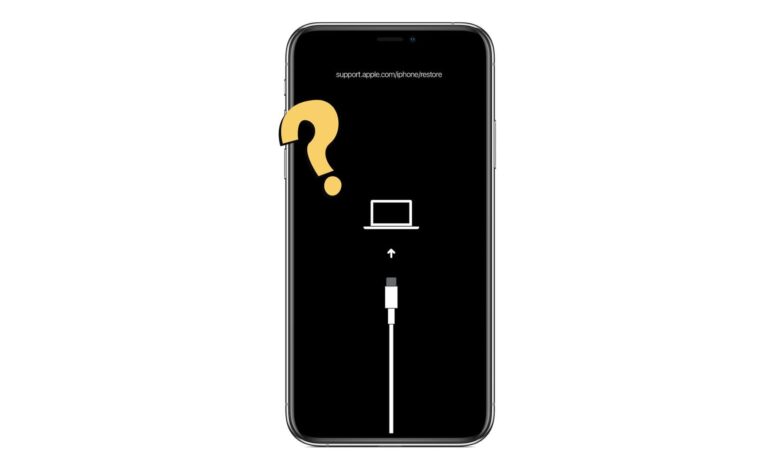
아이폰, 아이패드, 아이팟 터치의 복구 모드는 기기의 여러 문제를 해결할 수 있도록 해주는 기능입니다. 아이폰을 복구 모드로 진입시키는 것은 간단하지만, 때때로 이 기능이 제대로 작동하지 않는 경우가 있습니다.
아이폰/아이패드에서 복구 모드가 작동하지 않는다면 이 글을 계속 읽어보세요. 아래에서 문제의 원인을 살펴보고 해결 방법을 알려드리겠습니다. 자, 시작해 볼까요!
아이폰 복구 모드란 무엇이며 어떻게 진입하나요?
복구 모드는 iOS 기기에서 시스템 오류로 인해 문제가 발생한 iPhone 또는 iPad를 복원할 수 있도록 해주는 기능입니다. 복구 모드를 사용하면 기기를 이전 상태로 되돌려 근본적인 문제를 해결할 수 있습니다. 이 기능은 iPhone이 Apple 로고 화면에서 멈추는 등의 문제를 해결하는 데 자주 사용됩니다.
위에서 말씀드렸듯이 아이폰을 복구 모드로 전환하는 것은 그리 어렵지 않습니다. 특정 버튼 몇 개만 누르면 됩니다.
- 아이폰 8 또는 그 이후 모델을 사용 중인 경우 먼저 볼륨 높이기 버튼을 눌렀다가 빠르게 놓으세요. 그런 다음 볼륨 낮추기 버튼에도 같은 과정을 반복합니다. 마지막으로 측면 버튼을 몇 초간 길게 눌러 아이폰을 복구 모드로 진입시키세요.
- 아이폰 7 또는 7 플러스 사용자라면 측면 버튼과 볼륨 다운 버튼을 동시에 눌러 휴대폰을 복구 모드로 진입시키세요.
- 아이폰 6 또는 이전 모델을 사용 중인 경우 측면 버튼과 홈 버튼을 길게 눌러 휴대폰을 복구 모드로 진입시키세요.
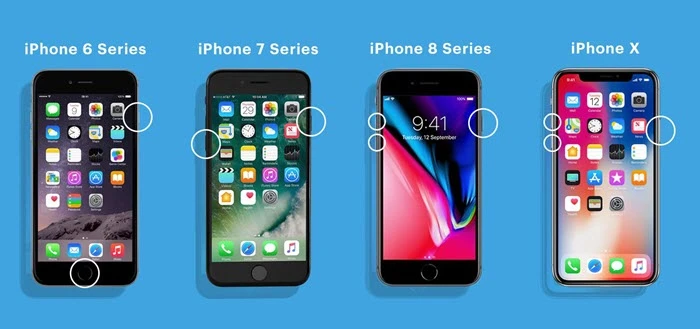
기기가 복원 모드로 진입하면 USB 케이블로 PC에 연결하여 iTunes를 사용하여 복원하십시오.
아이폰/아이패드 복구 모드가 작동하지 않는 이유는 무엇인가요?
다음은 아이폰이나 아이패드가 복구 모드로 진입하지 못하게 하는 일반적인 원인 몇 가지입니다.
- 소프트웨어 오류 대부분의 경우 소프트웨어 오류로 인해 iPhone 또는 iPad가 해당 모드로 진입하지 못합니다. iOS 소프트웨어를 업데이트하면 문제가 해결될 수 있습니다.
- 손상된 케이블 때때로 사용 중인 라이트닝 케이블이 문제의 원인이 될 수도 있습니다. 원활한 연결을 위해 정품 케이블을 사용해 보세요.
- iTunes 문제 : 때때로 iTunes 설정이 잘못되었거나 iTunes 버전이 오래된 경우 이러한 문제가 발생할 수 있습니다.
아이폰/아이패드 복구 모드가 작동하지 않는 문제를 해결하는 방법
iTunes를 최신 버전으로 업데이트하세요.
iTunes 구버전을 사용 중이시라면 최신 버전으로 업데이트하시는 것을 고려해 보세요. 대부분의 경우 복구 모드가 작동하지 않는 문제는 iTunes 버전이 오래되었기 때문에 발생합니다. iTunes 업데이트 방법은 다음과 같습니다.
Mac Catalina 이상 버전용 :
- 가다 시스템 환경설정 애플 메뉴에서 선택하고 누르세요 소프트웨어 업데이트 최신 업데이트를 확인하기 위해.
- 업데이트가 가능한 경우 누르세요. 지금 업데이트하세요 계속 진행하세요.
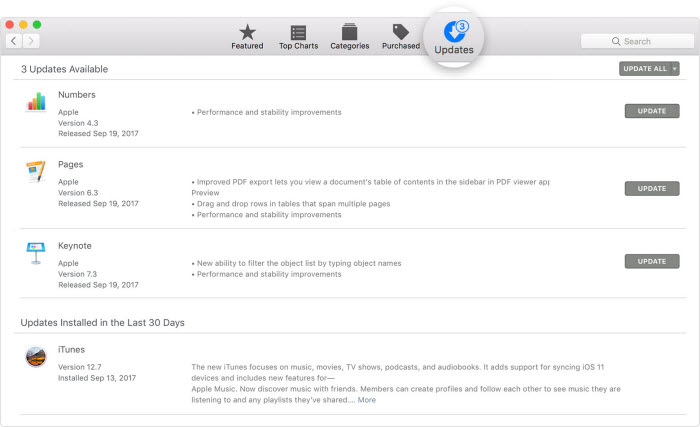
iTunes가 설치된 Mac PC용 :
- 시작 앱스토어 Mac에서 다음으로 이동하세요. 업데이트 .
- 확인하세요 macOS/Finder 업데이트 .
- 가능하다면 누르세요 업데이트 계속 진행하세요.
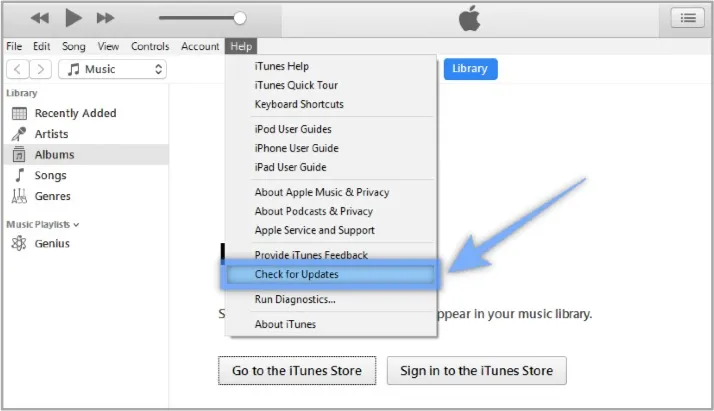
윈도우 PC용 :
- 애플 웹사이트에서 Finder를 다운로드했다면, 다음 단계를 시작하세요. 아이튠즈 둘러보기 돕다 > 업데이트를 확인하세요 그런 다음 누르세요 설치하다 .
- iTunes를 Microsoft Store에서 다운로드한 경우 Finder는 자동으로 업데이트됩니다.
iPhone/iPad 강제 재시작
iTunes 업데이트로 문제가 해결되지 않으면 iPhone/iPad를 강제로 재시작해 보세요. 대부분의 경우 강제 재부팅을 통해 복구 모드가 작동하지 않는 원인이 되는 사소한 시스템 오류를 해결할 수 있습니다. 강제 재시작 방법을 모르는 경우 Apple의 공식 iPhone 또는 iPad 재시작 가이드를 참조하세요.
Apple 모바일 기기 USB 드라이버를 확인하세요.
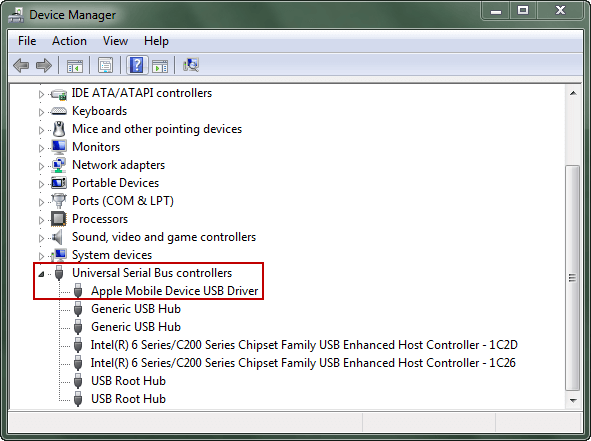
iTunes에서 기기를 인식하지 못하는 경우가 있는데, 이는 Apple 모바일 기기 USB 드라이버를 찾을 수 없거나 잘못 설치되었기 때문입니다. 기기 관리자에서 이를 확인할 수 있습니다. 방법은 다음과 같습니다.
- 클릭하세요 윈도우 그리고 아르 자형 키보드의 키를 동시에 눌러 실행하세요. 달리다 명령.
- 입력하다 devmgt.msc 실행 창에서 탭하세요 좋아요 열기 장치 관리자 .
- 찾아서 확장하세요 범용 직렬 버스 컨트롤러 꼬리표.
- 찾으세요 Apple 기기용 USB 드라이버 그리고 제대로 작동하는지 확인하십시오.
iPhone/iPad 문제를 해결하려면 Finder/iTunes 대체 프로그램을 사용해 보세요.
아이폰 복구 모드가 작동하지 않거나 복원 과정 중에 기기가 멈추는 경우, iOS 시스템 복구 빠르고 안전한 해결책을 제공합니다. Finder/iTunes와 동일한 기능을 하는 대안입니다. 데이터를 삭제하지 않고 시스템 오류를 수정하여 복구 모드가 제대로 작동하지 못하게 하는 문제를 해결합니다. 간단한 인터페이스를 통해 사용자는 복구 모드를 쉽게 종료하거나 진입하고 iPhone을 정상 상태로 복원할 수 있습니다.
이 복구 도구는 iPhone 17, iPhone 17 Air, iPhone 17 Pro, iPhone 17 Pro Max를 포함한 모든 iPhone 모델을 지원합니다. iOS 18 및 iOS 26과 완벽하게 호환되어 iOS 시스템 문제를 안전하고 효율적으로 해결할 수 있습니다.
다음은 복구 모드가 작동하지 않을 때 iOS 시스템 복구를 사용하여 iPhone/iPad를 복구하는 방법입니다.
1단계 iOS 시스템 복구 프로그램을 다운로드하여 PC에 설치하세요. 그런 다음 프로그램을 실행하고 선택하세요. 표준 모드 홈페이지에서 가져온 것입니다.
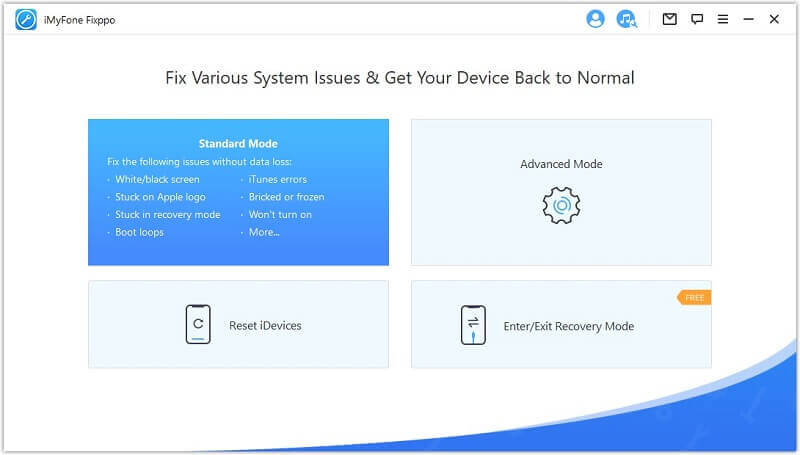
2단계 iPhone/iPad/iPod Touch를 USB 케이블로 PC에 연결하고 누르세요. 다음 아이폰/아이패드가 감지되지 않으면 안내에 따라 복구/DFU 모드로 부팅하십시오.
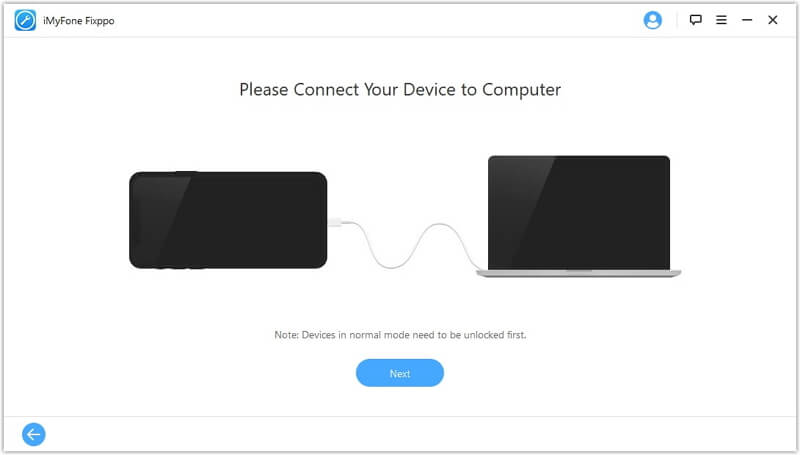
3단계 이제 사용 가능한 모든 펌웨어 버전을 확인할 수 있습니다. 원하는 버전을 선택하고 클릭하세요. 다운로드 .

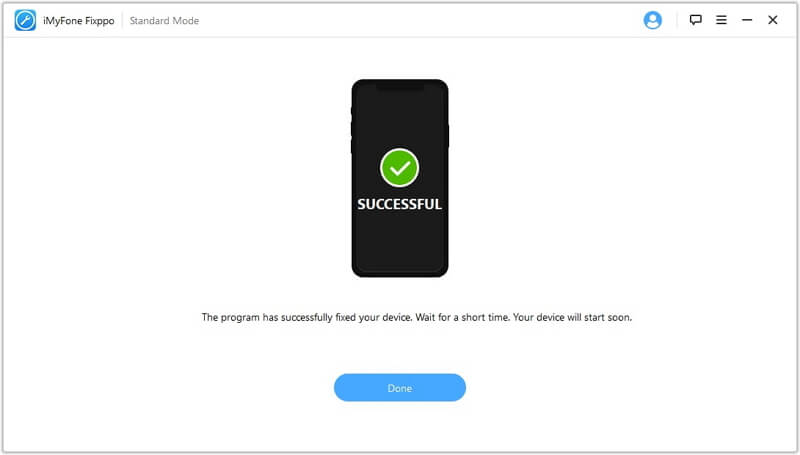
4단계 다운로드가 완료되면 누르세요. 지금 수정하세요 이제 프로그램이 아이폰/아이패드의 문제를 해결하기 시작할 것입니다. 잠시 후 정상 상태로 돌아올 것입니다.
복구 모드 대신 DFU 모드를 사용하세요
복구 모드가 작동하지 않을 경우 DFU 모드를 사용하는 것도 고려해 볼 수 있습니다. 시작하기 전에, 이 과정은 다소 까다롭고 기기의 모든 데이터가 삭제된다는 점에 유의하세요. 따라서 이 방법은 최후의 수단으로만 사용해야 합니다. DFU 모드 진입 방법은 다음과 같습니다.
1단계 PC에서 iTunes를 실행하세요. iTunes가 최신 버전인지 확인하세요.
2단계 아이폰을 DFU 모드로 전환하려면 아래 단계를 따르세요.
- iPhone 6/6s의 경우, 전원 버튼과 홈 버튼을 8초 동안 길게 누르세요. 그런 다음 전원 버튼을 누르고 화면이 검게 변할 때까지 홈 버튼을 계속 누르고 계세요.
- 아이폰 7/7s라면 전원 버튼과 볼륨 다운 버튼을 8초 동안 길게 누르세요. 그런 다음 전원 버튼을 누르고 화면이 꺼질 때까지 볼륨 다운 버튼을 계속 누르고 계세요.
- 아이폰 8 이상 모델의 경우, 볼륨 높이기 버튼을 빠르게 누른 다음 볼륨 낮추기 버튼을 누르세요. 그런 다음 화면이 검게 변할 때까지 전원 버튼을 길게 누르세요.
3단계 기기가 DFU 모드로 진입하면 iTunes에서 iPhone이 복구 모드에 있음을 감지했다고 알려줍니다.
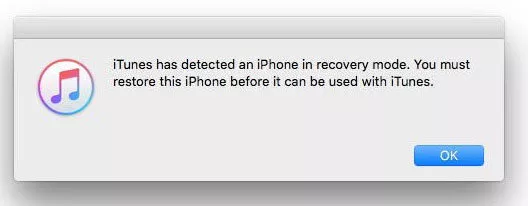
4단계 그 후에는 눌러야 합니다. 좋아요 그런 다음 아이폰 복원 iTunes 인터페이스에서.
아이폰/아이패드 복구 모드 관련 FAQ
1. 아이폰을 복구 모드에서 어떻게 원래대로 되돌릴 수 있나요?
복구 모드 진입 방법에서 설명한 절차를 그대로 따라야 해당 문제를 해결할 수 있습니다. 또는 아이폰을 강제로 재시작하는 방법을 사용하여 복구 모드에서 나올 수도 있습니다.
2. 복구 모드가 제대로 작동하는지 어떻게 확인할 수 있나요?
아이폰이 복구 모드에 들어가면 복구 화면이 나타납니다. 아이폰을 PC에 연결하면 iTunes/Finder에 기기 복원 팝업창이 표시됩니다.
3. 복구 모드는 아이폰의 모든 데이터를 삭제하나요?
어떤 옵션을 선택하느냐에 따라 다릅니다. "복원"을 선택하면 기존 데이터가 삭제됩니다. "업데이트"를 선택하면 데이터는 삭제되지 않습니다.
4. 복구 모드에서 아이폰을 백업하는 방법이 있나요?
아이폰이 복구 모드에 있을 때는 백업할 방법이 없습니다. 복구 모드에서는 USB 케이블을 통해 iTunes에 연결해야만 아이폰을 복원할 수 있습니다. 데이터를 백업하려면 복구 모드를 종료해야 합니다.
결론
위 안내가 아이폰이나 아이패드에서 복구 모드가 작동하지 않는 문제를 해결하는 데 도움이 되기를 바랍니다. 시간이 촉박한 경우, 다른 방법을 고려해 볼 수도 있습니다. iOS 시스템 복구 이 전문 도구는 문제를 신속하게 해결하는 데 도움이 될 뿐만 아니라, 아이폰이나 아이패드의 다양한 시스템 문제 해결에도 적합합니다. 분명 유용하게 사용하실 수 있을 것입니다.
이 게시물은 얼마나 유용했나요?
별을 클릭해서 평가해 주세요!
평균 평점 / 5. 득표수: