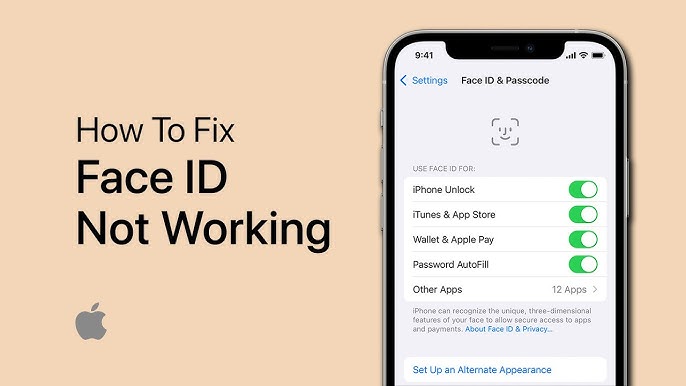
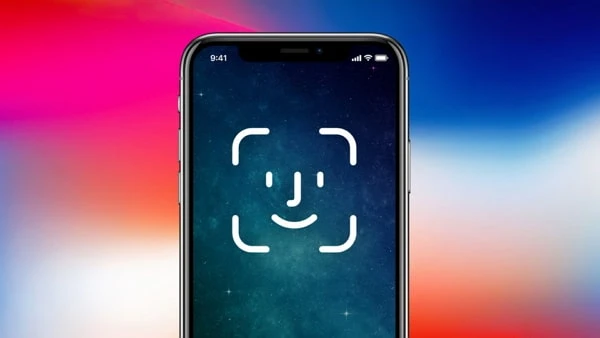
Face ID는 iPhone, iPad, iPod touch를 위한 혁신적인 새로운 인증 방식으로, 간편하게 기기 잠금 해제, 앱 로그인, 구매 인증 등을 할 수 있게 해줍니다. 많은 사용자가 iPhone 잠금 해제, 보안 앱 접근, 구매 승인, 개인 정보 보호 등을 위해 매일 Face ID를 사용하고 있습니다. 따라서 iPhone Face ID가 갑자기 작동을 멈추면 큰 불편을 초래하고 기기 보안에 대한 우려를 불러일으킬 수 있습니다. 이러한 문제는 iOS 업데이트 오류, 시스템 결함, 하드웨어 충돌, Face ID 설정 오류 등 여러 가지 원인으로 발생할 수 있습니다. 사용자는 Face ID가 응답하지 않거나, 얼굴 인식에 반복적으로 실패하거나, 화면에 "Face ID를 사용할 수 없습니다"와 같은 메시지가 나타나는 등의 증상을 경험할 수 있습니다. 경우에 따라서는 Face ID 기능이 완전히 비활성화되어 생체 인증에 의존하는 필수 기능을 사용할 수 없게 될 수도 있습니다.
아이폰이나 아이패드에서 얼굴 인식이 작동하지 않으면 정말 답답할 수 있습니다. 하지만 걱정하지 마세요. 이 글에서는 얼굴 인식 문제를 해결하고 다시 사용할 수 있도록 도와주는 11가지 팁을 알려드립니다.
아이폰이 Face ID를 지원하는지 확인하세요.
문제 해결 팁을 살펴보기 전에, 사용 중인 iPhone 또는 iPad 모델이 Face ID를 지원하는지 확인하는 것이 좋습니다. Face ID 기술은 iPhone에 새로 도입된 기능으로, 다음 기기에서만 사용할 수 있습니다.
- iPhone 아이폰 17, 아이폰 17 에어, 아이폰 17 프로, 아이폰 17 프로 맥스, 아이폰 16, 아이폰 16 플러스, 아이폰 16 프로, 아이폰 16 프로 맥스, 아이폰 15, 아이폰 15 플러스, 아이폰 15 프로, 아이폰 15 프로 맥스, 아이폰 14, 아이폰 14 플러스, 아이폰 14 프로, 아이폰 14 프로 맥스, 아이폰 13 프로 맥스, 아이폰 13 프로, 아이폰 13 미니, 아이폰 13, 아이폰 12 프로 맥스, 아이폰 12 프로, 아이폰 12 미니, 아이폰 12, 아이폰 11 프로 맥스, 아이폰 11 프로, 아이폰 11, 아이폰 XS 맥스, 아이폰 XS, 아이폰 XR, 아이폰 X
- 아이패드 : iPad Pro (11인치, M4), iPad Pro (13인치, M4), iPad Pro (11인치, 4세대), iPad Pro (11인치, 3세대), iPad Pro (11인치, 2세대), iPad Pro (11인치, 1세대), iPad Pro (12.9인치, 6세대), iPad Pro (12.9인치, 5세대), iPad Pro (12.9인치, 4세대), iPad Pro (12.9인치, 3세대)
아이폰이나 아이패드에서 Face ID를 지원하지만 제대로 작동하지 않는 경우, 아래 팁을 따라 문제를 해결해 보세요.
아이폰 얼굴 인식 오류 해결 방법 11가지 (아이폰 17 지원)
아이폰을 재시작하세요
Face ID가 작동하지 않을 때 아이폰이나 아이패드를 재시작하는 것이 가장 먼저 시도해 볼 만한 방법입니다. 이렇게 하면 기기가 초기화되어 문제의 원인이 될 수 있는 사소한 소프트웨어 오류를 제거할 수 있습니다.
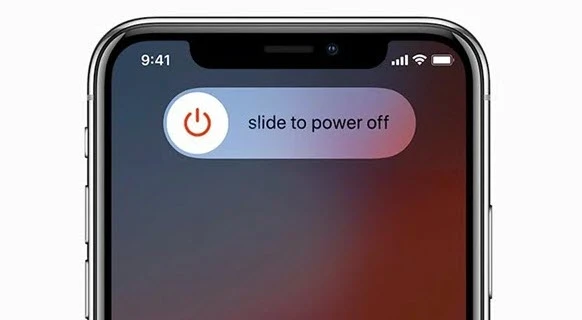
측면 버튼과 볼륨 버튼을 동시에 길게 누르면 "밀어서 전원 끄기" 메시지가 나타납니다. 왼쪽에서 오른쪽으로 밀어 iPhone을 끄고 잠시 기다린 후, 측면 버튼을 다시 길게 눌러 기기를 켜세요.
Face ID 설정을 확인하세요
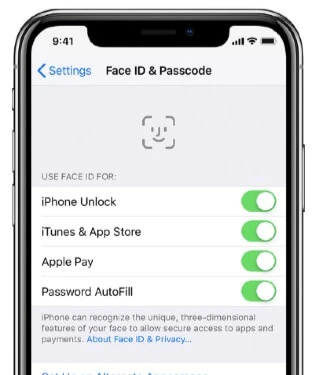
얼굴 인식 기능이 제대로 작동하지 않을 경우, 먼저 설정이 올바른지 확인해야 합니다. 또한, 얼굴 인식 기능을 사용하려는 기능들이 모두 켜져 있는지도 확인해야 합니다.
이렇게 하려면 설정 > 얼굴 인식 및 암호로 이동하여 메시지가 표시되면 화면 암호를 입력하세요. 얼굴 인식이 설정되어 있는지 확인하고 iPhone 잠금 해제, iTunes 및 App Store, Apple Pay 등의 기능을 켜세요.
TrueDepth 카메라와 얼굴이 가려지지 않도록 하세요.
얼굴 인식을 설정했는데도 작동하지 않는다면, TrueDepth 카메라가 가려져 있는지 확인해야 합니다. TrueDepth 카메라를 가리고 있는 휴대폰 케이스나 화면 보호 필름을 제거해 주세요.
얼굴을 가리는 것이 있으면 얼굴 인식 기능이 제대로 작동하지 않습니다. 눈, 코, 입이 TrueDepth 카메라에 완전히 보여야 합니다. 마스크, 모자 또는 선글라스를 착용하고 있다면 벗고 얼굴 인식을 다시 시도해 보세요.
트루뎁스 카메라를 정면으로 바라보세요
Face ID는 TrueDepth 카메라가 세로 방향이고 사용자가 카메라를 정면으로 바라볼 때만 iPhone에서 작동합니다. 또한 Face ID가 제대로 작동하려면 iPhone이 얼굴에서 25~50cm(팔 길이 정도) 떨어져 있어야 합니다.
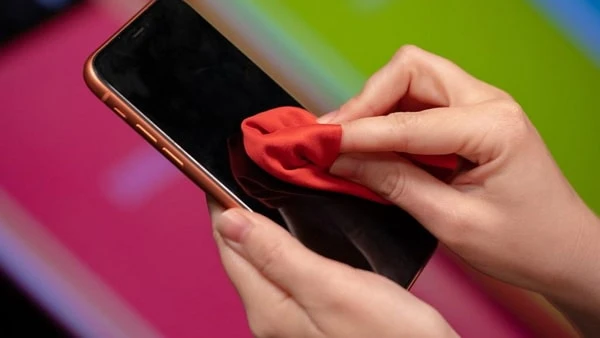
아이폰 전면의 카메라와 센서를 청소하세요
먼지나 이물질이 얼굴 인식에 사용되는 카메라나 센서를 덮어 오작동을 일으킬 수 있습니다. 이 경우, 극세사 천으로 아이폰 전면의 카메라와 센서를 닦아보세요.
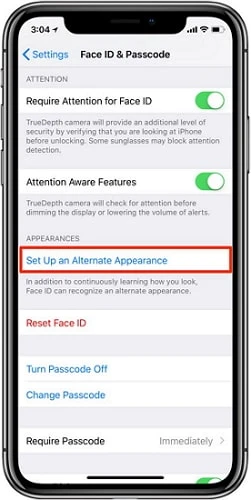
대체 외형 추가
일반적으로 Face ID는 사용자의 얼굴을 매우 잘 인식합니다. 하지만 안경, 모자 또는 마스크를 착용한 경우에는 제대로 작동하지 않을 수 있습니다. Apple은 iOS 13의 설정에서 "대체 외모" 기능을 제공하여 Face ID를 사용할 때 대체 외모를 추가할 수 있도록 했습니다.
설정으로 이동하여 얼굴 인식 및 암호를 클릭하고 암호를 입력하여 변경 사항을 확인하세요. "대체 얼굴 인식"을 선택하고 얼굴 스캔 과정을 다시 진행하세요.
스캔 과정이 완료되면 "완료"를 클릭하세요. 이렇게 하면 얼굴이 약간 다르더라도 Face ID가 사용자를 인식할 확률이 크게 높아집니다.
아이폰을 "훈련"시키세요
일반적으로 iOS 16 업데이트 후 Face ID가 얼굴을 인식하지 못하면 암호를 입력하라는 화면이 나타납니다. 이 경우 화면을 위로 밀어 올려 Face ID로 다시 잠금 해제를 시도할 수 있지만, 권장하지 않습니다! iOS 시스템은 Face ID 스캔 실패 결과를 기록하기 때문입니다. 실패 횟수가 많을수록 Face ID 인식 정확도가 높아집니다.
만약 얼굴 인식 기능을 처음 사용하시거나 최근에 외모가 바뀌어 얼굴 인식 기능이 얼굴을 인식하지 못하는 경우, 화면 암호를 사용하여 잠금을 해제할 수 있습니다. 몇 번 사용하다 보면 얼굴 인식 기능이 점점 더 똑똑해지는 것을 느끼실 수 있을 겁니다.
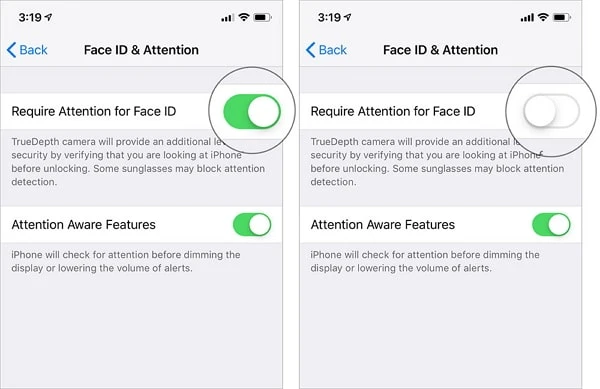
"Face ID에 주의 필요" 기능을 비활성화합니다.
"Face ID 사용 시 주의 필요" 기능은 새로운 iOS 기기를 사용할 때 자동으로 켜집니다. Face ID는 기기 잠금 해제 시 사용자가 iPhone을 보고 있는지 확인합니다. 다소 불편하게 느껴질 수 있지만, 낯선 사람이 iPhone에 접근하는 것을 방지하기 위해 필요한 기능입니다.
이 기능이 필요 없다고 생각되면 설정 > 얼굴 인식 및 암호로 이동하여 "얼굴 인식 시 주의 필요"를 비활성화할 수 있습니다. 이렇게 하면 특히 선글라스를 착용했을 때 iPhone이 얼굴을 더 쉽게 인식할 수 있습니다.
iOS 업데이트 확인
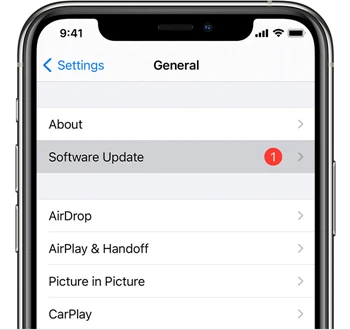
Face ID가 작동하지 않는 원인이 될 수 있는 소프트웨어 버그나 오류를 해결하려면 iPhone을 최신 iOS 버전으로 업데이트하세요.
소프트웨어 업데이트를 확인하려면 아이폰을 전원에 연결하고 안정적인 Wi-Fi 네트워크에 접속한 다음, 설정 > 일반으로 이동하여 "소프트웨어 업데이트"를 탭하세요. 업데이트가 있으면 "다운로드 및 설치"를 탭하세요.
Face ID 재설정
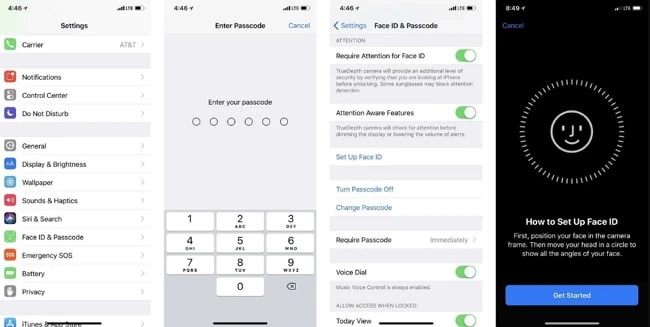
위에 언급된 모든 방법을 시도해 봤는데도 Face ID 인식이 계속 실패한다면, 저장된 Face ID를 삭제하고 다시 설정해 보세요.
Face ID를 재설정하려면 설정 앱을 열고 "Face ID 및 암호"를 클릭한 다음 "Face ID 재설정"을 탭하세요. 마지막으로 "Face ID 설정"을 눌러 다시 설정하세요.
데이터 손실 없이 Face ID 작동 오류를 해결하기 위해 iOS 시스템을 복구하세요.
시스템 오류나 업데이트 오류로 인해 Face ID가 작동을 멈추는 경우, iOS 시스템 복구가 효과적인 해결책입니다. 다음과 같은 도구를 사용하면 됩니다. iOS 시스템 복구 이 앱을 사용하면 데이터 손실 없이 Face ID 문제를 해결할 수 있습니다. 시스템 오류를 안전하게 복구하고 Face ID 기능을 정상적으로 복원하며 최신 iPhone 모델 및 iOS 버전을 지원합니다.
전 세계 수백만 명의 사용자가 다운로드하여 사용하고 있으며, 여러 소프트웨어 전문가들로부터 높은 평가를 받고 있는 iOS 시스템 복구는 이제 아이폰/아이패드를 위한 가장 안전하고 신뢰할 수 있는 복구 도구 중 하나입니다.
얼굴 인식 기능이 작동하지 않는 문제가 발생한다면 iOS 시스템 복구를 시도해 보는 것은 어떨까요?
- Face ID 문제 또는 iPhone이 흰색 화면/검은색 화면에서 멈추거나, 복구 모드로 진입하거나, 부팅 루프에 빠지는 등 기타 iOS 시스템 문제를 해결합니다.
- 사용이 간편하고 안전하며, 단 한 번의 클릭으로 iOS 시스템 문제를 해결할 수 있고 데이터는 삭제되지 않습니다.
- 최신 iOS 18/iOS 26 및 iPhone 17/17 Pro/17 Pro Max를 포함한 모든 iOS 버전 및 iOS 모델과 호환됩니다.
데이터 손실 없이 아이폰에서 얼굴 인식(Face ID)이 작동하지 않을 때 해결 방법
1단계. 컴퓨터에서 iOS 시스템 복구를 실행한 다음, 메인 인터페이스에서 "표준 모드"를 선택하십시오.

2단계. USB 케이블을 사용하여 iPhone을 컴퓨터에 연결하고 "다음"을 클릭하십시오.

3단계. 기기가 성공적으로 감지되면 "다운로드"를 클릭하여 해당 펌웨어 패키지를 다운로드하십시오.

4단계. 다운로드가 완료되면 "지금 복구"를 클릭하여 복구를 시작하세요. 복구가 완료되면 iPhone이 재시작되고 Face ID가 정상적으로 작동합니다.

결론
아이폰 얼굴 인식(Face ID)이 작동하지 않을 때, 트루뎁스 카메라 청소, 얼굴 인식 재설정, iOS 업데이트, 시스템 오류 복구 등 여러 가지 방법을 시도해야 하는 경우가 많습니다. 하지만 이 11가지 팁을 따르면 대부분의 사용자는 얼굴 인식 기능을 빠르고 안전하게 정상 작동 상태로 복원할 수 있습니다. 만약 문제가 더 심각한 시스템 오류로 인한 것이라면, 전문 도구를 사용하는 것이 도움이 될 수 있습니다. iOS 시스템 복구 데이터 손실 없이 효과적인 해결책을 제공할 수 있습니다. 하드웨어 손상이 의심되는 경우 Apple 지원팀에 문의하는 것이 가장 좋습니다. 올바른 접근 방식을 통해 안전하고 안정적인 Face ID 성능을 완벽하게 복구하고 iPhone을 원활하게 사용할 수 있습니다.
이 게시물은 얼마나 유용했나요?
별을 클릭해서 평가해 주세요!
평균 평점 / 5. 득표수: