PDF는 Adobe에서 제작하기 때문에 Microsoft에서 만든 Word만큼 중요합니다. Mac 사용자라면 Adobe Reader를 설치하지 않고도 모든 PDF 파일을 읽을 수 있습니다. 하지만 PDF 파일을 변환하거나 편집하려면 PDF 변환기 및 PDF 편집 도구를 사용해 보는 것이 좋습니다.
PDF 전문가
Readdle에서 개발한 PDF Expert는 Mac에서 PDF 파일을 편집하고 변환할 수 있는 강력하고 효율적인 애플리케이션입니다. iPhone 및 iPad와도 호환됩니다. PDF를 읽거나 다른 PDF 관련 작업을 하든, PDF Expert는 PDF를 읽으면서 원하는 작업을 수행할 수 있도록 도와주는 최고의 선택입니다. 정말 멋지지 않나요?
무료로 사용해 보세요
- PDF에 주석 달기
- PDF 파일 편집하기
- PDF 파일을 다른 파일로 변환
- eSign PDF
- PDF 읽기
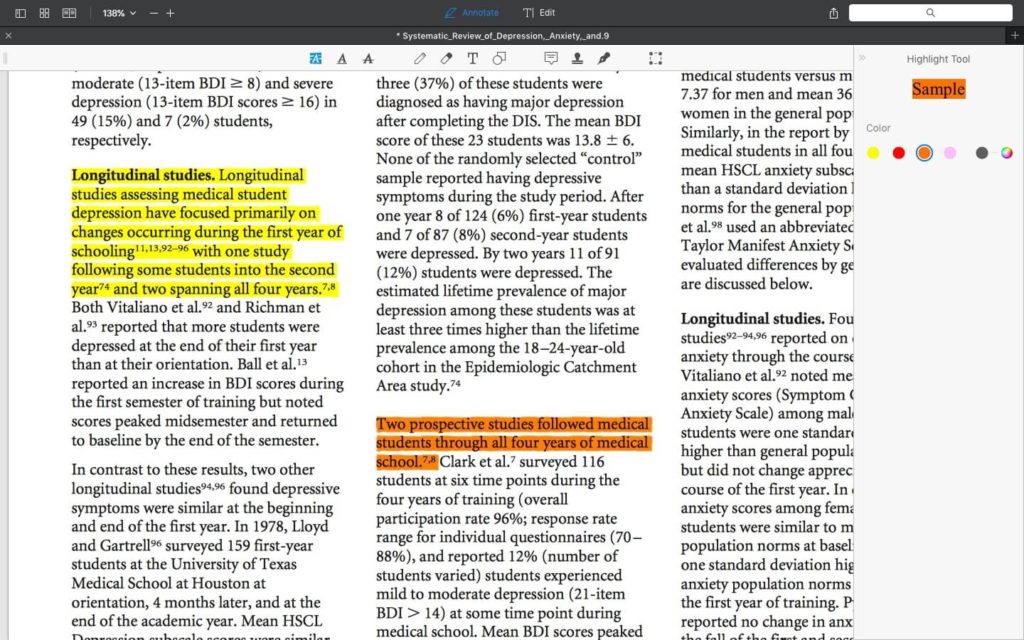
PDF에 주석 달기
PDF 문서를 읽을 때, 그 문서는 안내서, 학습서, 계약서 등 다양한 용도로 사용될 수 있습니다. 책을 읽듯이 PDF 문서에도 주석을 달거나 표시를 하고 싶을 수 있습니다. PDF Expert는 PDF 파일에 주석을 달 수 있는 다양한 방법을 제공합니다.
1. UX 맵, 건설용 3D 도면, 재무 그래프 등 원하는 것은 무엇이든 그리거나 스케치하세요.
2. PDF 문서 어디에든 텍스트를 추가하고, 특히 참고 문헌을 작성하거나 맥락에 맞는 설명을 덧붙이세요.
3. 화살표, 원, 사각형 등의 도형을 추가하여 도표와 계획을 만드세요.
4. 문서 내의 모든 텍스트를 잘라내어 복사하고 새 PDF 파일로 저장할 수 있습니다.
5. Mac의 터치바를 사용하여 PDF 문서에 주석을 달 수 있도록 지원합니다.
PDF 파일 편집하기
PDF 파일을 읽다가 편집하고 싶은 경우가 종종 있습니다. PDF Expert는 전문적인 편집 경험을 갖춘 강력한 PDF 편집기입니다. 텍스트 삭제, 이미지 교체, 링크 추가 등 모든 작업을 Mac에서 PDF Expert를 통해 손쉽게 처리할 수 있습니다.
텍스트 편집 PDF Expert는 최고의 PDF 편집 경험을 제공합니다. 전문적이고 편집에 적합한 인터페이스를 갖추고 있으며, 원본 텍스트의 글꼴, 크기, 투명도를 자동으로 감지하여 흔적을 남기지 않고 텍스트를 추가하거나 변경할 수 있습니다.
이미지 편집 로고, 그래프 등 PDF 파일의 이미지를 추가, 교체 및 크기 조정할 수 있습니다.
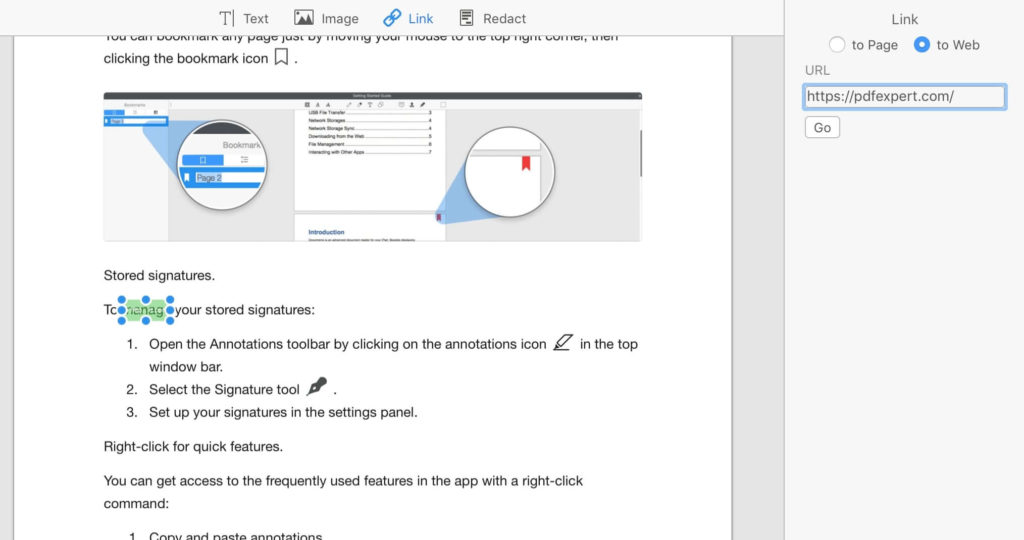
링크 추가
이미지나 텍스트의 어느 부분에든 링크를 쉽게 추가할 수 있습니다.
민감한 내용을 삭제하세요. PDF Expert는 PDF에서 민감한 텍스트를 영구적으로 지우거나 데이터를 삭제 또는 숨길 수 있습니다. 민감한 문서를 편집할 때 매우 유용합니다.
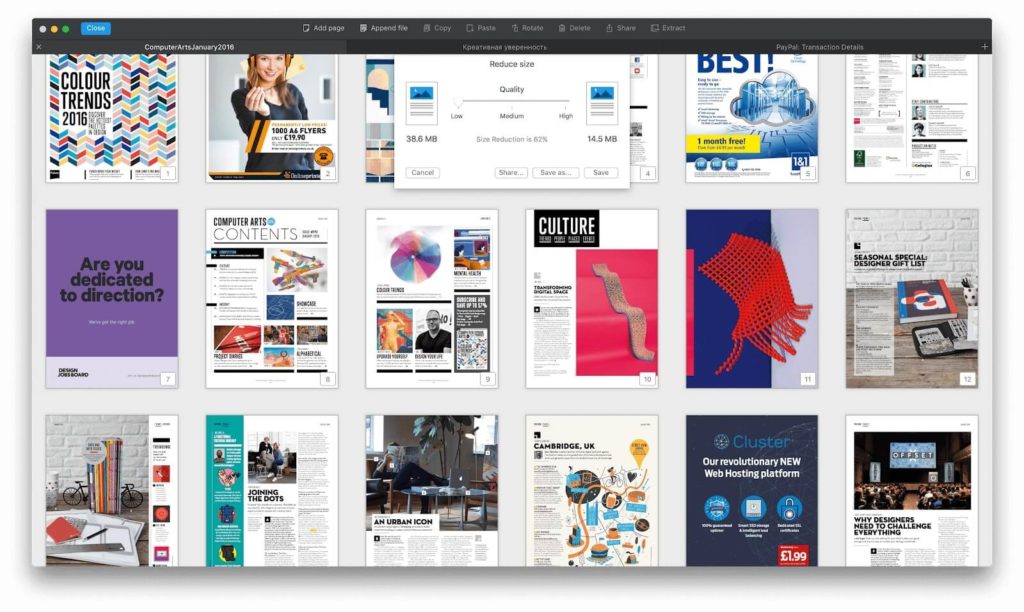
파일 크기를 줄이세요 PDF 파일을 압축하여 저장 공간을 절약하고 쉽게 공유할 수 있습니다.
개요를 편집합니다 파일 전체를 쉽게 탐색할 수 있도록 개요를 만드세요.
페이지 번호 매기기 PDF 문서의 각 페이지에 사용자 지정 페이지 번호, 베이츠 스탬프 또는 간단한 텍스트로 레이블을 지정하세요.
비밀번호 보호 기밀 PDF 문서를 안전한 암호로 암호화하여 암호 없이는 누구도 읽을 수 없도록 하세요.
PDF 병합 PDF 파일들을 병합하거나, 여러 PDF 파일의 페이지들을 하나의 PDF 파일로 결합하는 방법입니다.
PDF에서 페이지 추출 PDF에서 원하는 페이지를 쉽게 추출할 수 있습니다.
PDF에서 페이지 회전하기 PDF 문서의 페이지 순서를 원하는 대로 섞으세요.
PDF에서 페이지 삭제 단 두 번의 클릭만으로 필요 없는 페이지를 삭제하세요.
PDF 서명
기존에는 비즈니스나 학교에서 계약서나 서류에 서명해야 할 때, 문서를 인쇄하고 펜으로 서명한 후 스캔하여 컴퓨터로 옮기고 이메일로 다시 보내는 방식을 사용했습니다. 하지만 이제 PDF Expert를 이용하면 이러한 기존 방식 대신 간편하게 서명을 완료할 수 있습니다.
먼저 키보드로 이름을 입력하면 PDF Expert가 이를 아름다운 손글씨로 변환해 줍니다. 또는 MacBook의 트랙패드를 사용하여 직접 서명을 만들 수도 있습니다. 그런 다음 원하는 위치에 서명을 배치할 수 있습니다. 서명하는 방법이 정말 간단합니다. 또한 PDF Expert를 사용하면 iPhone과 iPad에서도 PDF 문서에 서명할 수 있습니다. iOS와 Mac 간에 서명이 동기화되기 때문입니다. 정말 편리하죠.

PDF 양식을 작성하세요
정보를 입력해야 하는 PDF 양식을 받으면 입력하기가 어려울 수 있습니다. 하지만 PDF Expert는 직관적인 방식으로 정보를 입력할 수 있도록 도와줍니다. 텍스트와 숫자를 쉽게 입력하고, 체크박스를 선택하고, 서명까지 간편하게 할 수 있습니다. PDF Expert는 양식 작성 시간을 단축하고 양식 제출을 더욱 쉽게 만들어 줍니다.
PDF 파일을 다른 파일로 변환
PDF 파일을 Word, PPT, Excel, 이미지 등으로 변환하고 싶을 때, PDF Expert에서 파일을 열고 원하는 파일 형식으로 저장하기만 하면 됩니다. 변환 과정이 간편하고 빠릅니다.
무료 체험 및 가격 정보
PDF Expert를 처음 사용하시는 경우 무료 체험을 이용하실 수 있습니다. 원하시면
정식 버전을 사용하세요
PDF Expert for Mac은 79.99달러에 구매하실 수 있습니다. 이 패키지는 일회성 결제이며 최대 3대의 Mac 컴퓨터에서 사용 가능합니다. 학생 및 교수님께서는 교육 할인 혜택을 신청하실 수 있습니다. iOS용 PDF Expert는 iPhone 및 iPad에서 9.99달러에 이용 가능합니다.
지금 구매하기
결론
앞서 언급했듯이, Readel PDF 전문가 Mac과 iOS에서 빠르고 직관적인 PDF 편집기를 사용할 수 있습니다. PDF 파일을 읽고, 변환하고, 편집하고, 주석을 달고, 서명할 수 있습니다. Mac에서 사용할 수 있는 최고의 PDF 편집기 앱이라고 할 수 있습니다. 당신의 Mac에는 이 강력한 파트너가 필요하며, 꼭 하나 장만해 두세요.
이 게시물은 얼마나 유용했나요?
별을 클릭해서 평가해 주세요!
평균 평점 / 5. 득표수: