스냅챗은 사용자가 24시간 후 사라지는 사진과 동영상을 공유하는 스토리를 만들 수 있도록 해줍니다. 기본적으로 스냅챗 스토리는 모든 친구에게 공개됩니다. 하지만 개인 스토리를 만들어 누가 내 스냅을 볼 수 있는지 제어할 수도 있습니다. 맞춤 스토리라고도 하는 개인 스토리는 특정 그룹의 사람들과 콘텐츠를 공유하는 데 유용한 방법입니다.
비공개 스냅챗 스토리를 사용하면 공유 콘텐츠를 더욱 자유롭게 관리할 수 있습니다. 친한 친구들에게만 공개하는 비하인드 스토리를 만들거나, 나중에 다시 볼 수 있도록 나만을 위한 스토리를 만들 수도 있습니다.
스냅챗에서 비공개 스토리를 만드는 가장 쉬운 방법은 프로필로 이동하여 "내 스토리에 추가" 옵션 위에 있는 "+ 맞춤 스토리"를 선택하는 것입니다.
하지만 이것은 한 가지 방법일 뿐입니다. 계속 읽어보시면 인스타그램의 친한 친구 기능처럼 맞춤 보기 기능을 사용하여 스냅챗 스토리를 만드는 세 가지 방법을 모두 알아볼 수 있습니다.
스냅챗에서 비공개 스토리를 만드는 3가지 방법
비공개 또는 맞춤 스토리를 만드는 방법은 세 가지가 있습니다. 사진을 찍고 볼 수 있는 사람을 선택하거나, 스냅챗의 모든 콘텐츠 설정에서 변경하거나, 프로필에 추가하는 방법이 있습니다. 각 방법의 사용법은 다음과 같습니다.
내 프로필에서 스냅챗 비공개 스토리를 만드세요
- Bitmoji를 탭하고 프로필로 이동하세요.
- '내 스토리에 추가' 옵션 위에 있는 '+ 사용자 지정 스토리'를 선택하세요.
- 내 콘텐츠를 볼 친구/지인을 직접 선택하세요.
- 사진, 동영상 또는 텍스트를 촬영하거나 업로드하세요.
- 게시하려면 오른쪽 하단에 있는 파란색 아이콘을 탭하세요.
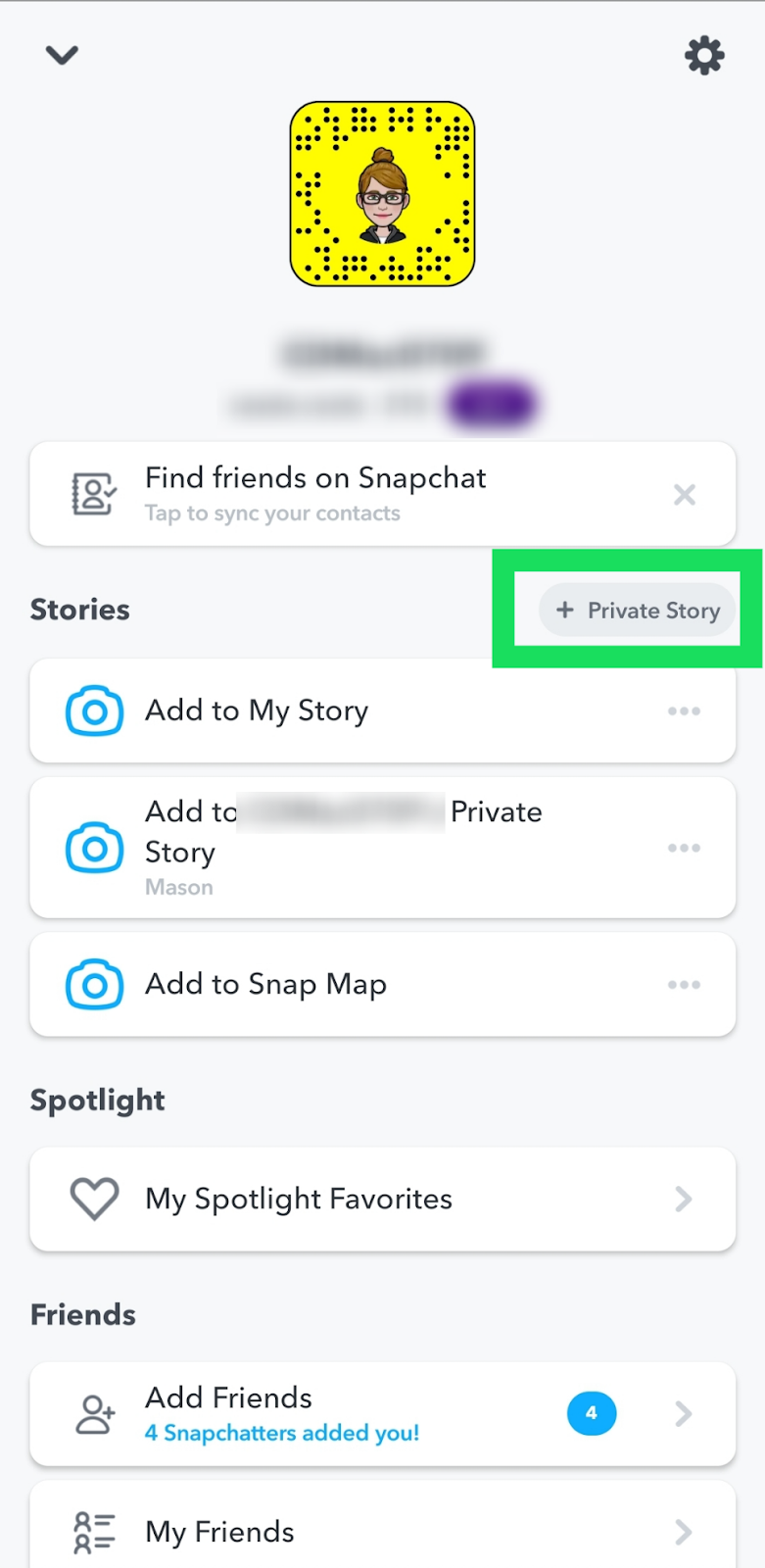
참고: 안드로이드 기기에서는 프로필에서 '+ 비공개 스토리'를 선택하고 설명된 단계를 따라 진행해야 할 수 있습니다.
스냅챗 설정에서 비공개 스토리를 만드세요
- Bitmoji를 탭하여 프로필로 이동하세요.
- '설정'(톱니바퀴 아이콘 ⚙)을 선택하세요.
- "누가 할 수 있나요…" 섹션까지 아래로 스크롤하세요.
- “내 이야기 보기”를 탭하세요.
- '친구' 또는 '사용자 지정'을 선택하세요.
- '사용자 지정'을 선택하면 콘텐츠를 볼 친구를 수동으로 직접 선택해야 합니다.
팁: 이 방법을 사용하여 스냅챗에서 비공개 스토리를 만들면 모든 콘텐츠에 적용됩니다. 따라서 특정 콘텐츠에만 설정을 적용하고 싶다면 이 방법을 사용하지 마세요.
카메라 롤에서 스냅챗 비공개 스토리 만들기
- 앱에서 카메라 롤을 엽니다.
- 사진을 찍거나, 동영상을 녹화하거나, 콘텐츠를 업로드하세요.
- 파란색 공유 버튼 아이콘을 탭하세요.
- '보내기' 섹션에서 '+ 사용자 지정 스토리'를 탭하세요. (안드로이드에서는 '+ 비공개 스토리'로 표시됩니다.)
- 내 콘텐츠를 볼 수 있도록 허용할 사람들을 선택하세요.
- '스토리 만들기'를 탭하여 게시하세요.

페이스북, 왓츠앱, 인스타그램, 스냅챗, 라인, 텔레그램, 틴더 등 소셜 미디어 앱을 몰래 감시하세요. GPS 위치, 문자 메시지, 연락처, 통화 기록 등 다양한 데이터를 간편하게 추적할 수 있습니다! 100% 안전합니다!
스냅챗에서 비공개 스토리와 맞춤 스토리의 차이점
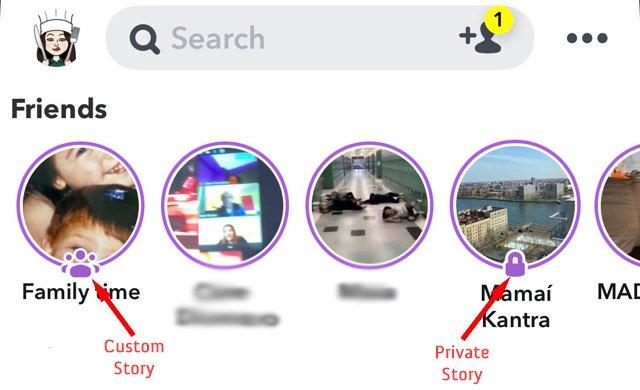
스냅챗의 비공개 스토리에서는 누가 내 콘텐츠를 볼 수 있는지 직접 선택할 수 있습니다. 따라서 맞춤 스토리에서는 콘텐츠에 참여할 친구를 선택할 수 있습니다. 비공개 스토리의 경우 스냅챗 피드 아래에 자물쇠 아이콘(🔒)이 표시됩니다. 반면 맞춤 스토리에서는 여러 사람의 아이콘이 표시됩니다.
비공개 스토리에서 특정 인물을 삭제하는 방법은 무엇인가요?
연락처나 친구들이 더 이상 내 비공개 콘텐츠를 보지 못하게 하려면, 보기 목록에서 간단히 삭제하면 됩니다.
- 프로필로 이동하세요.
- 편집하고 싶은 '스토리'를 찾으세요.
- 옆에 있는 점 세 개를 탭하세요.
- '시청자 보기'를 선택하세요.
- 비공개 스토리에서 연락처를 삭제하려면 체크를 해제하세요.
다른 사람의 스냅챗 비공개 스토리에서 나를 삭제하는 방법은 무엇인가요?
스냅챗에서 누군가가 나를 비공개 스토리 목록에 추가했다면, 스토리 아이콘을 길게 눌러 '나가기' 또는 '차단'을 선택하세요. 또는 해당 사용자의 프로필로 이동하여 오른쪽 상단의 점 세 개를 탭하고 '나가기'를 선택할 수도 있습니다. (이렇게 하면 스토리를 차단하는 옵션도 나타납니다.)
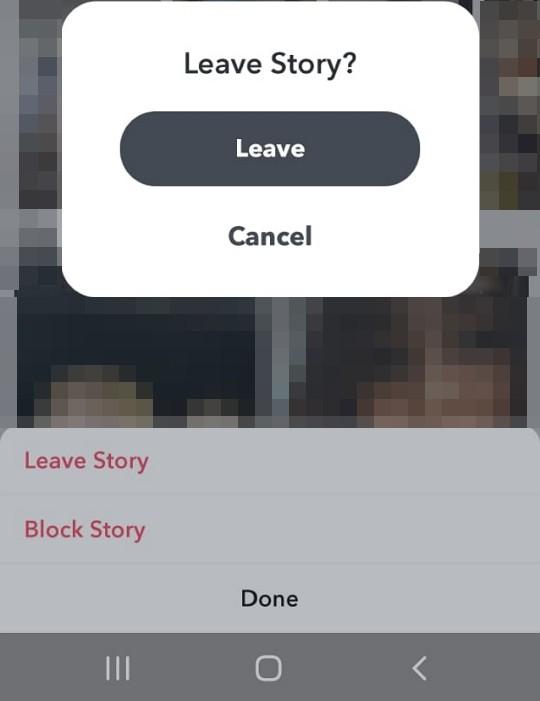
각 옵션이 의미하는 바는 다음과 같습니다.
- 나가세요. 그러면 스냅챗에서 상대방의 비공개 스토리 목록에서 당신이 삭제됩니다. 하지만 원한다면 다시 추가할 수 있습니다.
- 차단. 이 옵션을 선택하면 비공개 보기 목록에서 제외됩니다. 그러면 해당 사용자는 다시는 당신을 목록에 추가할 수 없습니다.
알아두면 좋은 사항
몇 년 전까지만 해도 스토리에는 비공개/맞춤 콘텐츠를 무제한으로 추가할 수 있었습니다. 하지만 최근 이 기능을 포함한 몇 가지 기능이 변경되었습니다. 이 변경 사항에 대해 알아야 할 모든 것을 여기에서 확인하세요.
각각 10개까지만 소유할 수 있습니다.
2021년 기준으로 스냅챗의 비공개/맞춤 콘텐츠 게시 개수는 10개로 제한됩니다. 따라서 이 섹션에는 10개 이상의 스토리를 올릴 수 없습니다.
사용자 지정 스토리 제작자는 모든 스냅을 삭제할 수 있습니다.
맞춤 스토리의 호스트 또는 소유자가 해당 스냅을 삭제하면 모든 사람의 콘텐츠가 자동으로 삭제됩니다. 하지만 사진/동영상을 잃지 않으려면 저장하거나 스크린샷을 찍을 수 있습니다.
사용자 지정 스토리는 24시간 동안 활동이 없으면 사라집니다.
그룹 콘텐츠에 스냅을 추가할 수 있는 시간은 하루입니다. 이 기한 내에 추가하지 않으면 맞춤 스토리가 완전히 사라집니다.
안드로이드 사용자는 사용자 지정 스토리를 만들 수 없습니다.
현재 '커스텀 스토리' 기능은 iOS에서만 사용할 수 있습니다. 안드로이드 기기에서는 이 기능을 사용할 수 없지만, 이미 게시된 스토리는 볼 수 있습니다. 또한, 호스트가 당신을 목록에 추가하면 해당 스토리에 참여할 수도 있습니다.
간략한 요약, 팁 및 요령
- 스냅챗에서 비공개 스토리를 만들려면 프로필로 이동하여 '+ 맞춤 스토리'를 선택하고, 목록에 추가할 친구를 선택하고, 콘텐츠를 업로드한 다음 게시하면 됩니다.
- 다른 방법도 있습니다. 스토리 설정을 비공개로 변경하거나 사진이나 동영상을 게시하기 전에 시청자를 선택할 수 있습니다.
- 비공개 스토리는 사용자 지정 스토리와 달리 시청자만 선택할 수 있다는 점에서 차이가 있습니다. 사용자 지정 스토리는 참여자 목록을 만들 수 있도록 지원합니다.
- 한 번에 열 개 이상의 비공개 스토리를 만들 수 없습니다.
- 프로필로 이동하여 스토리 이름 옆의 점 세 개를 탭한 다음 '시청자 보기' 메뉴에서 이름을 선택 해제하면 언제든지 시청자 목록을 수정할 수 있습니다.
- 다른 사람의 비공개 목록에서 나를 삭제하려면 해당 사용자의 스토리 아이콘을 길게 누른 다음 '스토리 나가기'를 선택하세요.
- 다른 사용자가 나를 목록에 추가하는 것을 원치 않으면 '스토리 차단'을 선택하세요. 하지만 사용자가 새 목록을 만들면 나를 추가할 수 있다는 점을 기억하세요. 이를 완전히 막는 가장 확실한 방법은 해당 콘텐츠를 차단하는 것입니다.
- 스냅챗 비공개 스토리 제작에 대해 더 궁금한 점이 있으신가요? 댓글을 남겨주시면 전문가들이 유용한 팁과 요령을 알려드리겠습니다.
요약하자면, 스냅챗에서 맞춤 스토리를 설정하는 것은 매우 쉽습니다. 스토리로 스와이프하고 설정 톱니바퀴 아이콘을 탭한 다음, 스토리 이름을 지정하고 볼 사람을 선택하세요. 스냅을 게시할 때 원하는 사람들과 공유할 비공개 스토리를 선택하면 됩니다.
이 게시물은 얼마나 유용했나요?
별을 클릭해서 평가해 주세요!
평균 평점 / 5. 득표수: