
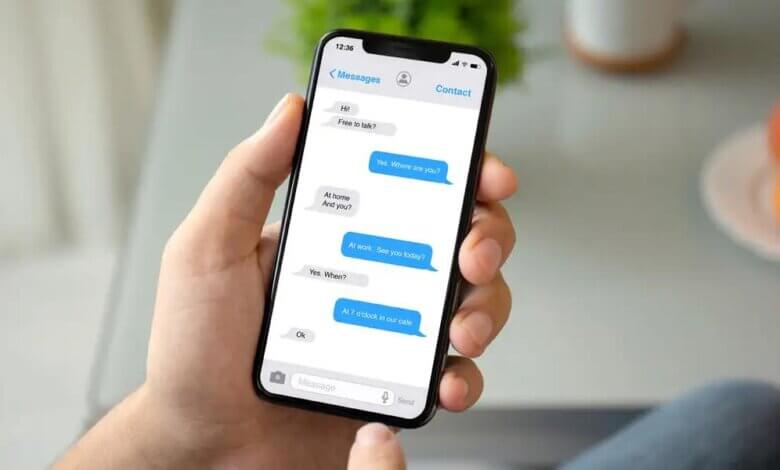
저는 출퇴근길에 동료들과 문자를 주고받고 파일을 아이폰에 저장하는 경우가 많습니다. 때로는 컴퓨터에 데이터를 백업할 시간이 없을 때도 있습니다. 그런데 최근에 중요한 iMessage 몇 개가 사라졌습니다! 왜 사라졌는지도 모르겠습니다. 삭제된 iMessage를 복구할 방법을 찾고 있습니다.
아이폰 데이터 복구 삭제된 iMessage를 복구할 수 있는 세 가지 방법을 제공합니다. iPhone에서 직접 삭제된 iMessage를 복구하거나 iTunes/iCloud 백업에서 이전 데이터를 추출할 수 있습니다.
아래에서 무료 체험판을 다운로드하여 사용해 보세요!
해결 방법 1: 아이폰에서 삭제된 iMessage를 직접 복구하는 방법
1단계: 아이폰을 컴퓨터에 연결하고 데이터를 스캔합니다.
소프트웨어를 다운로드하여 설치하고 컴퓨터에서 실행하세요. 그런 다음 iPhone을 컴퓨터에 연결합니다. 기기가 연결되면 창에서 "iOS 기기에서 복구"를 클릭하세요.


2단계: iMessage 미리 보기 및 선택적으로 복원
스캔 과정이 완료되면 iPhone의 모든 데이터가 추출되어 아래 창에 표시됩니다. 창 왼쪽에는 사용자가 정리된 콘텐츠를 쉽게 찾을 수 있도록 카테고리 옵션이 간결하게 표시됩니다. iMessage 내용을 미리 보고 필요한 항목을 선택한 다음 "복구"를 클릭하여 복구하세요.

참고: 삭제된 데이터를 쉽게 찾으려면 창 상단의 버튼을 밀어서 삭제된 항목만 표시하도록 설정할 수 있습니다.
해결책 2: iTunes 백업에서 iMessage를 복구하는 방법
PC 또는 Mac에서 iTunes를 사용하고 iMessage를 iPhone과 동기화한 경우, iTunes 백업에서 데이터를 복구할 수 있습니다. 복구 방법은 두 가지가 있습니다. iTunes 파일 전체를 직접 복구하거나, 소프트웨어를 사용하여 iTunes 백업에서 필요한 데이터만 선택적으로 추출하는 것입니다.
iTunes를 통한 데이터 복원은 무료입니다. 하지만 iTunes에 있는 모든 데이터가 iPhone으로 옮겨지고 iPhone에 기존에 저장된 데이터는 삭제되거나 덮어쓰여진다는 점에 유의해야 합니다. 반면에, 다른 방법을 사용하면 데이터를 복원할 수 있습니다. 아이폰 데이터 복구 선택적 복구를 지원하므로 아이폰의 데이터가 덮어쓰여지지 않아 데이터를 복구하는 것이 더 안전합니다.
다음은 이 소프트웨어를 사용하여 iTunes 백업 파일에서 데이터를 추출하는 방법에 대한 튜토리얼입니다.
1단계: 복구 모드를 선택하고 iTunes에서 데이터를 검색합니다.
프로그램을 설치하고 실행하면 몇 가지 복구 모드가 표시됩니다. "복구"를 선택하세요. 이제 창에 여러 iTunes 백업 파일이 표시됩니다. iPhone에 맞는 백업 파일을 선택하고 "스캔 시작"을 클릭하여 백업 파일을 스캔하고 누락된 데이터를 포함한 모든 데이터를 추출하세요.

2단계: 삭제된 iMessage 미리 보기 및 복구
이제 창에 아이폰의 모든 콘텐츠가 표시됩니다. 창 왼쪽의 카테고리 옵션에서 "iMessages"를 선택하고 미리 보기를 통해 삭제된 메모를 복구하세요.

해결 방법 3: iCloud 백업에서 삭제된 iMessage를 복구하는 방법
iCloud에서 손실된 iMessage를 복구하려면 먼저 iPhone의 기존 데이터를 백업해야 합니다. 이 방법을 사용하면 iCloud 파일의 모든 데이터가 iPhone으로 가져오기 때문입니다. 불필요한 데이터를 포함한 모든 데이터를 복구하는 것은 매우 번거로울 수 있습니다. 따라서 손실된 데이터를 선택적으로 복구하려면 iPhone 데이터 복구 프로그램을 사용해 보는 것이 좋습니다.
다음은 이 소프트웨어를 사용하여 iCloud 백업에서 iMessage를 복구하는 방법에 대한 튜토리얼입니다.
1단계. 프로그램을 실행하고 iCloud 계정에 로그인하세요.
컴퓨터에서 데이터 복구 프로그램을 실행하고 메인 메뉴 막대에서 "복구"를 선택하여 복구 모드로 전환하세요. 그런 다음 Apple ID와 암호를 입력하여 iCloud에 로그인합니다.

2단계. iCloud 백업 파일을 다운로드하고 iCloud 백업을 스캔하여 데이터를 확인합니다.
iCloud에 로그인하면 소프트웨어가 자동으로 모든 백업 파일을 창에 표시합니다. 복구하려는 파일을 선택하고 다운로드를 클릭하세요.


3단계. iCloud에서 삭제된 iMessage를 미리 보고 복구합니다.
이제 소프트웨어가 다양한 항목에 쉽게 접근할 수 있도록 카테고리 옵션을 간결하게 표시하는 것을 볼 수 있습니다. "iMessage" 옵션을 클릭하고 메시지 내용을 미리 보세요. 원하는 메시지를 선택하고 "복구"를 클릭하세요. 그러면 iMessage를 선택적으로 복원할 수 있습니다.

iMessage 외에도 사진, 동영상, 연락처, 메모, 통화 기록, 음성 메일, 음성 메모, 캘린더, 미리 알림 등 약 17가지 종류의 데이터가 있습니다. 아이폰 데이터 복구 검색할 수 있습니다.
이 게시물은 얼마나 유용했나요?
별을 클릭해서 평가해 주세요!
평균 평점 / 5. 득표수:




