

아이폰에서 음악이 재생되지 않는 문제를 겪어보신 적이 있나요? 네트워크 연결 문제, 음악 파일 자체의 문제, 또는 동영상 문제 등 다양한 원인이 있을 수 있습니다. 하지만 위에서 언급한 문제들은 대부분 휴대폰 자체의 결함이 아니라 쉽게 해결할 수 있는 경우입니다. 그렇다면 아이폰 기기 자체의 문제로 Apple Music이 재생되지 않는다면 어떻게 해야 할까요? 지금부터 그 해결 방법을 알아보겠습니다.
파트 1. iTunes를 수정하여 iPhone에서 Apple Music이 재생되지 않는 문제를 해결하는 방법
음악이 재생되지 않는 가장 흔한 이유 중 하나는 iTunes에 문제가 있거나 음악이 iTunes 목록에 없기 때문입니다. 이러한 경우 다음 방법들이 도움이 될 수 있습니다.
1단계. iTunes가 최신 버전이 아니라면 최신 버전으로 업데이트하여 모든 기능을 사용할 수 있도록 하십시오.
2단계. iPhone, iPad 또는 iPod을 iTunes와 다시 동기화하세요. 원하는 음악을 iTunes와 동기화하지 않은 경우 이 방법이 도움이 될 수 있습니다.
3단계. 휴대폰에 음악을 다시 추가하고 다시 동기화하세요. 휴대폰에서 음악을 삭제했다면 당연히 재생할 수 없습니다. 따라서 음악을 다시 다운로드한 다음 iTunes와 동기화해야 합니다.
4단계. 컴퓨터를 다시 인증하세요. 음악 파일이 iTunes에 이미 저장되어 있는데도 재생되지 않는다면 다음 방법을 시도해 보세요. iTunes를 실행하고, 계정 > 인증 > 이 컴퓨터 인증 또는 인증 해제를 클릭합니다. 이렇게 하면 iTunes에 저장된 모든 파일을 다시 사용할 수 있습니다.
5단계. 위의 모든 방법을 시도해 봤지만 문제가 해결되지 않으면, iTunes 보관함과 노래를 모두 삭제한 다음 다시 동기화해 보세요. 또는 전체 백업을 생성한 후 iPhone을 공장 초기 설정으로 복원하는 것도 시도해 볼 수 있습니다.
파트 2. 아이폰에서 Apple Music이 재생되지 않는 문제 해결
1부에서 제시된 모든 방법을 시도해 봤는데도 문제가 해결되지 않는다면, 아이폰 자체에 문제가 있는 것일 수 있습니다. 따라서 안전하고 효과적인 복구 방법이 필요합니다. iOS 기기 전용 소프트웨어인 iOS 시스템 복구를 추천합니다. 이 프로그램을 사용하면 데이터 손실 없이 아이폰을 안전하게 복구할 수 있습니다.
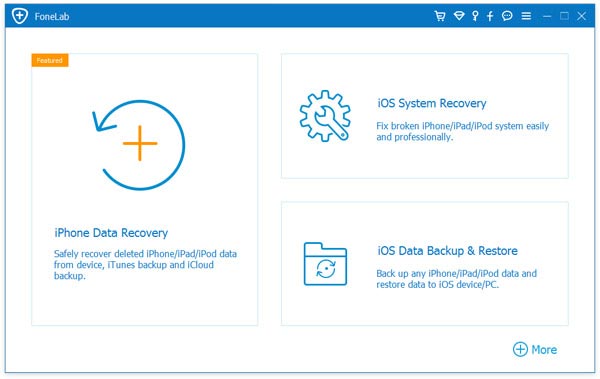
1단계. 프로그램을 실행합니다.
프로그램을 컴퓨터에 다운로드하고 실행한 다음 아이폰을 컴퓨터에 연결하세요. 프로그램을 실행하면 여러 모드가 나타납니다. 여기서는 "iOS 시스템 복구"를 선택하고 진행하세요.
2단계. 최신 펌웨어를 다운로드하세요.
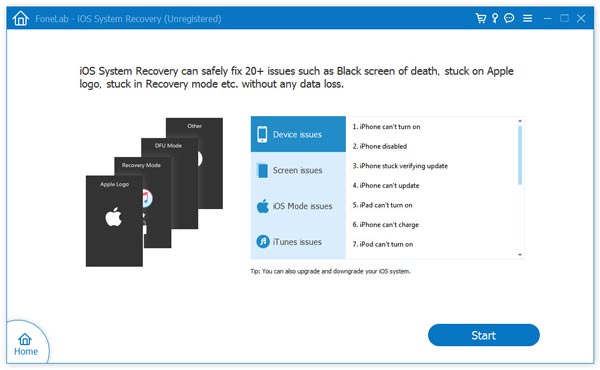
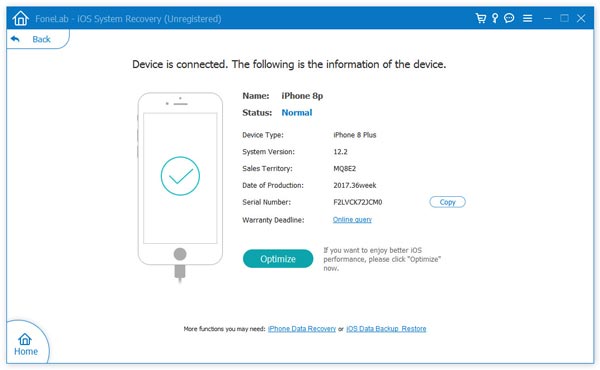
이 프로그램은 자동으로 기기를 감지한 후 다운로드할 최신 펌웨어를 추천합니다. 아이폰 문제를 해결하려면 펌웨어 업데이트가 필수적이므로, 안내에 따라 설치를 완료하고 잠시 기다려 주세요.
3단계. 아이폰을 고치세요
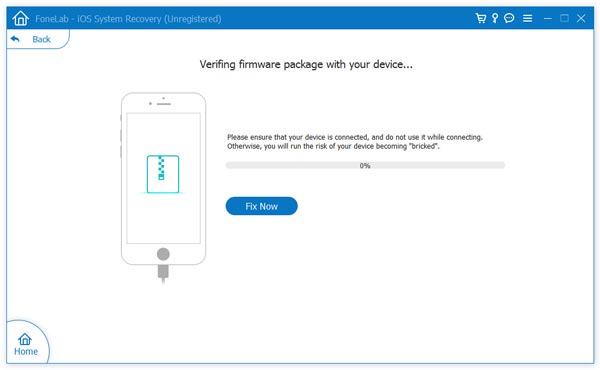
다운로드가 완료되면 프로그램이 기기 문제를 해결하기 시작합니다. Apple Music 재생 오류를 포함하여 거의 모든 문제를 해결할 수 있습니다.
본문에서 아이폰에서 Apple Music이 재생되지 않는 문제를 해결하는 방법을 자세히 설명드렸으니, 분명 도움이 될 겁니다. 게다가 해당 소프트웨어는 위에서 설명한 것보다 더 많은 기능을 제공합니다. 자세한 내용은 다운로드하여 직접 사용해 보세요.
무료 다운로드
무료 다운로드
이 게시물은 얼마나 유용했나요?
별을 클릭해서 평가해 주세요!
평균 평점 / 5. 득표수:



